5种安全有效的电脑内存清理方法,助力硬件设计流畅运行
在硬件设计工作中,电脑经常需要运行CAD、EDA、仿真分析等大型软件,这些程序会占用大量内存。内存不足会导致软件运行缓慢、卡顿甚至崩溃,严重影响工作效率。因此,定期清理和优化电脑内存至关重要。以下是5种安全有效的方法,能够帮助你的电脑“瘦身”,确保硬件设计流程顺畅。
1. 关闭不必要的后台程序与启动项
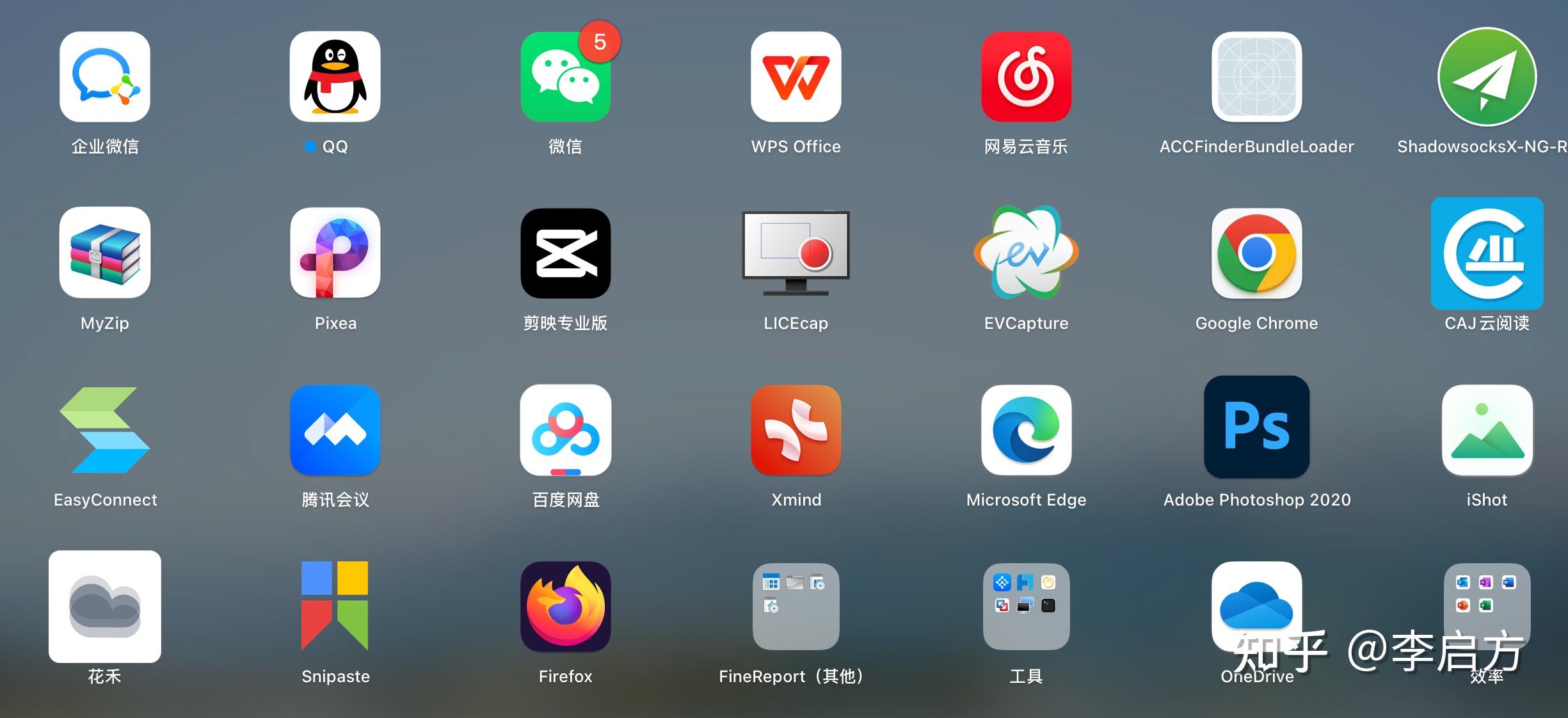
许多软件在安装后会设置为开机自启动,或在后台持续运行服务进程,悄无声息地占用内存。对于硬件设计师而言,除了设计软件、版本管理工具等必需程序外,可以关闭不必要的通讯软件、媒体播放器或系统工具。在Windows系统中,可以通过任务管理器(Ctrl+Shift+Esc)的“启动”和“进程”选项卡,查看并禁用非关键的启动项、结束占用内存高的闲置进程。在macOS中,可通过“系统设置”>“通用”>“登录项”进行管理。定期清理这些项目,可以释放可观的内存空间。
2. 利用系统内置的磁盘清理与存储感知功能
操作系统通常自带优化工具。Windows的“磁盘清理”可以删除临时文件、系统缓存和回收站内容;较新的Windows 10/11还提供“存储感知”功能,可自动清理临时文件和回收站。macOS则有“优化存储空间”选项。对于硬件设计项目,会产生大量的临时文件、日志和备份,定期运行这些工具能安全清除垃圾,避免它们占用虚拟内存(页面文件)空间。注意:清理前请确认没有重要的未保存设计数据。
3. 增加物理内存(RAM)或优化虚拟内存设置
如果硬件设计软件(如Altium Designer、Cadence、SolidWorks)对内存需求极大,最根本的解决方法是升级物理内存。检查主板支持的最大内存容量和规格,酌情增加RAM条。合理设置虚拟内存(页面文件)作为补充。在Windows中,可以手动设置虚拟内存的大小和位置,建议将其放在SSD硬盘上,并设置为系统管理的大小,或设置为物理内存的1.5-2倍(视使用情况而定)。但需注意,虚拟内存速度远低于物理内存,它更多是作为一种应急补充。
4. 卸载不常用的软件与清理软件残留
电脑中安装的许多试用版软件、老旧工具或不再需要的应用程序,不仅占用磁盘空间,其后台服务也可能消耗内存。通过系统的“应用和功能”(Windows)或“应用程序”文件夹(macOS)彻底卸载它们。建议使用专业的卸载工具(如Revo Uninstaller、AppCleaner等),这些工具能扫描并删除软件残留的注册表项和文件,实现更彻底的清理。对于硬件设计师,应确保核心设计工具链完整,移除非必要的辅助软件。
5. 使用专业的内存清理工具(谨慎选择)
市场上有一些专业的内存优化软件(如CCleaner、CleanMyPC等),它们提供一键扫描和清理功能,能较全面地处理系统垃圾、注册表错误和内存碎片。但使用时必须谨慎:
- 仅从官方网站下载,避免捆绑恶意软件。
- 清理前创建系统还原点或备份重要设计文件。
- 仔细查看将要删除的项目,避免误删硬件设计软件的配置文件或许可证信息。
对于大多数用户,前四种方法已足够;专业工具可作为定期深度维护的补充。
****
保持电脑内存高效运行对于硬件设计至关重要。结合以上方法——管理后台进程、利用系统工具、适时升级硬件、卸载冗余软件、并谨慎借助专业工具——可以安全有效地为电脑“瘦身”。建议养成定期清理的习惯(如每周或每两周一次),并在运行大型设计任务前检查内存状态,从而确保设计软件流畅稳定,提升工作效率。记住,任何清理操作前,备份关键的设计项目和系统设置都是良好的安全习惯。
如若转载,请注明出处:http://www.rrhlnugcom.com/product/62.html
更新时间:2026-10-11 18:46:51