电脑安卓模拟器开机启动问题 按F1无反应怎么办?
许多用户在尝试运行安卓模拟器时,会遇到需要按F1键进入BIOS设置,但重启后按键却无反应的情况。这通常是由于按键时机不对、键盘连接问题,或是BIOS设置本身不支持所致。以下是一些实用的解决方法,帮助您顺利进入BIOS并完成模拟器相关设置。
1. 确认按键时机与方式
- 按键时机:在电脑重启或开机时,需在品牌Logo出现后、操作系统加载前快速连续按F1键(不要按住不放)。不同品牌电脑进入BIOS的按键可能不同,常见的有Del、F2、F10或Esc键,请根据电脑型号尝试。
- 外接键盘问题:如果使用USB或蓝牙键盘,可能因驱动未加载导致失灵。尝试改用笔记本电脑自带键盘,或检查键盘连接是否稳固。
2. 检查BIOS设置与硬件状态
- 快速启动功能:部分电脑启用了快速启动(Fast Boot),会跳过按键检测。可尝试在Windows系统中禁用:进入“电源选项”>“选择电源按钮的功能”>“更改当前不可用的设置”,取消勾选“启用快速启动”。
- 硬件故障:确保键盘本身无损坏,或尝试在其他电脑上测试。
3. 通过系统高级启动进入BIOS
如果按键仍无效,可尝试以下系统方法:
- Windows 10/11:
- 点击开始菜单,选择“设置”>“更新和安全”>“恢复”。
- 在“高级启动”下点击“立即重新启动”。
- 重启后选择“疑难解答”>“高级选项”>“UEFI固件设置”,即可进入BIOS。
- 旧版Windows:开机时按F8进入高级启动选项,查找BIOS入口。
4. 安卓模拟器相关设置建议
成功进入BIOS后,通常需要调整以下设置以优化模拟器运行:
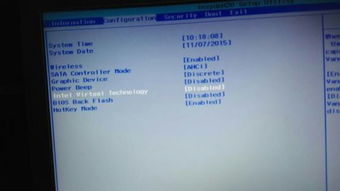
- 启用虚拟化技术:在BIOS中找到“Virtualization Technology”(VT-x/AMD-V)并设为“Enabled”,这能提升模拟器性能。
- 调整启动顺序:确保系统从硬盘正常启动,避免误入其他设备。
- 保存并退出:修改后按F10保存设置并重启电脑。
5. 备用方案
如果问题持续,可考虑:
- 更新BIOS:访问电脑制造商官网,下载最新BIOS版本并谨慎升级。
- 使用其他模拟器:部分安卓模拟器(如蓝叠、雷电模拟器)对BIOS依赖较低,可直接在系统中配置。
通过以上步骤,大多数用户能解决F1键失灵问题。若仍无法进入BIOS,建议联系电脑厂商技术支持,或咨询专业维修人员。
如若转载,请注明出处:http://www.rrhlnugcom.com/product/68.html
更新时间:2026-10-11 05:19:38